亲爱的视频制作爱好者们,你是否曾为制作出专业水准的视频而烦恼?别担心,今天我要给你带来一份超级详细的会声会影X5视频教程,让你轻松掌握视频剪辑的奥秘!?
一、初识会声会影X5
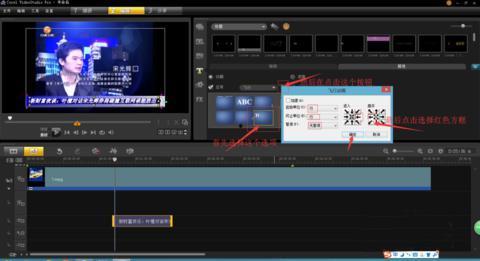
会声会影X5是一款功能强大的视频编辑软件,它不仅操作简单,而且拥有丰富的特效和功能,非常适合初学者和有一定经验的视频制作爱好者。下面,我们就来一步步探索这个神奇的软件吧!
1. 界面布局
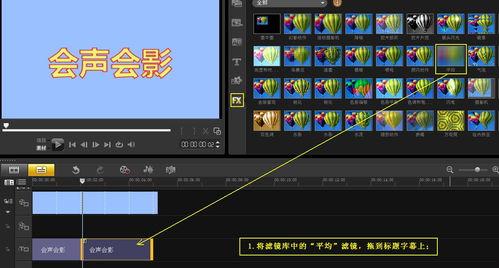
打开会声会影X5,你会看到一个清晰、直观的界面。它主要由以下几个部分组成:
时间轴:这是编辑视频的核心区域,你可以在这里添加视频、音频、图片等素材,并进行剪辑、调整等操作。
素材库:这里存放了各种视频、音频、图片等素材,你可以根据自己的需求进行选择和导入。
效果库:这里包含了丰富的视频特效、转场效果、标题样式等,让你的视频更加生动有趣。
工具栏:这里提供了各种常用的编辑工具,如裁剪、缩放、旋转等。
2. 导入素材

在制作视频之前,首先需要将素材导入到会声会影X5中。你可以通过以下几种方式导入素材:
直接拖拽:将素材文件直接拖拽到时间轴上。
导入文件夹:选择一个文件夹,将所有素材一次性导入。
批量导入:选择多个素材文件,一次性导入。
二、视频剪辑技巧
学会了导入素材,接下来就是进行视频剪辑了。以下是一些实用的剪辑技巧:
1. 裁剪视频
裁剪视频可以帮助你去除不需要的部分,使视频更加紧凑。在时间轴上选中视频素材,点击“裁剪”按钮,然后调整裁剪区域即可。
2. 调整视频长度
有时候,我们需要调整视频的长度,使其符合特定的需求。在时间轴上选中视频素材,点击“分割”按钮,然后调整分割点即可。
3. 添加转场效果
转场效果可以使视频更加流畅,增加观赏性。在效果库中选择一个合适的转场效果,然后拖拽到时间轴上即可。
4. 添加字幕
字幕可以帮助观众更好地理解视频内容。在效果库中选择“字幕”效果,然后按照提示添加字幕。
三、音频处理
音频是视频的重要组成部分,以下是一些音频处理技巧:
1. 添加背景音乐
在素材库中找到合适的背景音乐,然后拖拽到时间轴上。你可以调整音乐的音量、播放时长等。
2. 添加旁白
旁白可以增加视频的叙述性,使观众更好地理解内容。在素材库中找到旁白素材,然后拖拽到时间轴上。
3. 音频剪辑
你可以对音频进行剪辑,去除不需要的部分,或者调整音频的播放顺序。
四、视频输出
完成视频制作后,需要将视频输出到电脑或其他设备上。以下是一些输出设置:
1. 选择输出格式
在输出设置中,你可以选择多种视频格式,如MP4、AVI、WMV等。
2. 设置输出参数
根据需要,你可以调整视频的分辨率、帧率、码率等参数。
3. 输出视频
点击“输出视频”按钮,会声会影X5会开始渲染视频,完成后即可导出。
五、
通过以上教程,相信你已经掌握了会声会影X5的基本操作和视频制作技巧。现在,你可以开始创作自己的视频作品了!
祝你制作出更多精彩的作品,成为视频制作达人!